วิธีใช้ SpotSee Cloud
เปลี่ยนผลสแกน
ให้เป็นข้อมูลตรวจรับ
เริ่มต้นใช้งาน ShockWatch 2 QR 25G อย่างเป็นระบบ ตั้งแต่เพิ่มเซนเซอร์เข้าบัญชี เชื่อมกับงานขนส่ง ไปจนถึงตรวจผลปลายทาง เพื่อให้ผู้ส่ง ผู้รับ และทีมคุณภาพอ้างอิงข้อมูลชุดเดียวกัน
เริ่มตั้งค่าทีละขั้นตอน ↓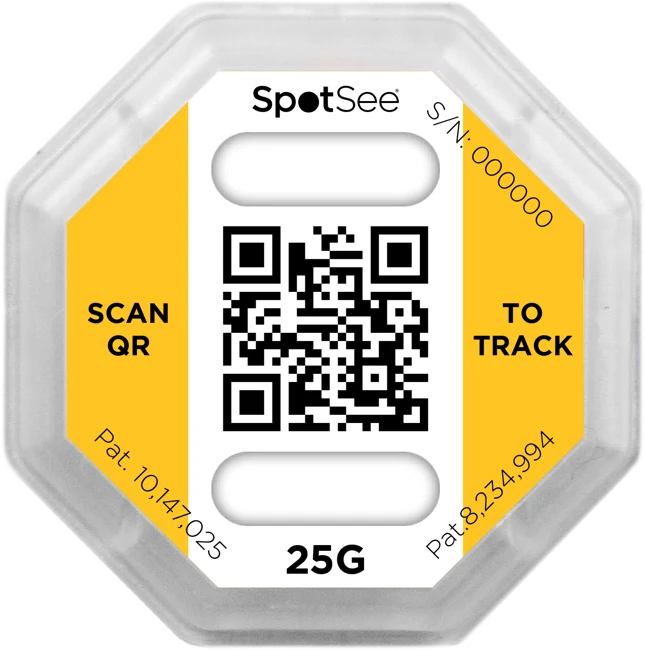
ตัวบ่งชี้แรงกระแทก พร้อม QR สำหรับบันทึกผลตรวจ
ดูผลสแกนของเซนเซอร์ ภาพถ่าย วันเวลา และตำแหน่งที่ส่งมาพร้อมการสแกน พร้อมเชื่อมกับ Shipment ID ของคุณได้ ข้อมูลเหล่านี้ไม่ได้ยืนยันเวลา หรือจุดที่เกิดแรงกระแทกโดยตรง
เตรียม 3 อย่างให้พร้อม
- กล่องบรรจุ ShockWatch 2 QR 25G — เก็บฉลากที่มี QR สำหรับลงทะเบียน และ Box ID ไว้ คู่มือใช้กล่องบรรจุ 100 ชิ้นเป็นตัวอย่าง
- ผู้ดูแลหลักขององค์กร 1 คน — ให้คนนี้สมัครบัญชีก่อน แล้วเพิ่มสมาชิกที่เกี่ยวข้องเข้ามาใน Cloud เดียวกัน
- อีเมลที่ใช้งานได้ และอินเทอร์เน็ต — ใช้รับรหัสผ่านชั่วคราว เข้าสู่ระบบ และส่งผลสแกนจากสมาร์ตโฟน
QR บนกล่องบรรจุ
ใช้ลงทะเบียนบัญชี และเพิ่มเซนเซอร์ด้วย Box ID
QR บนเซนเซอร์แต่ละตัว
ใช้ระบุเซนเซอร์ และเข้าสู่ขั้นตอนตรวจสภาพเพื่อบันทึกผลสแกน
สมัครบัญชี และตั้งรหัสผ่าน
- สแกน QR บนฉลากกล่องบรรจุ หรือพิมพ์ URL ที่ระบุบนฉลากจริงลงในเบราว์เซอร์
- กรอกข้อมูลในหน้า Account Registration เช่น Account / Company Name, Username, Full Name และ Email จากนั้นดำเนินการลงทะเบียนตามหน้าจอ
- ตรวจอีเมลเพื่อรับรหัสผ่านชั่วคราว แล้วเข้า qr.spotsee.io
- เข้าสู่ระบบด้วยรหัสผ่านชั่วคราว กรอกข้อมูลโปรไฟล์ และตั้งรหัสผ่านใหม่ตามเงื่อนไขของระบบ
- ครั้งถัดไป เลือก Sign In ด้วยชื่อผู้ใช้ และรหัสผ่านที่ตั้งไว้
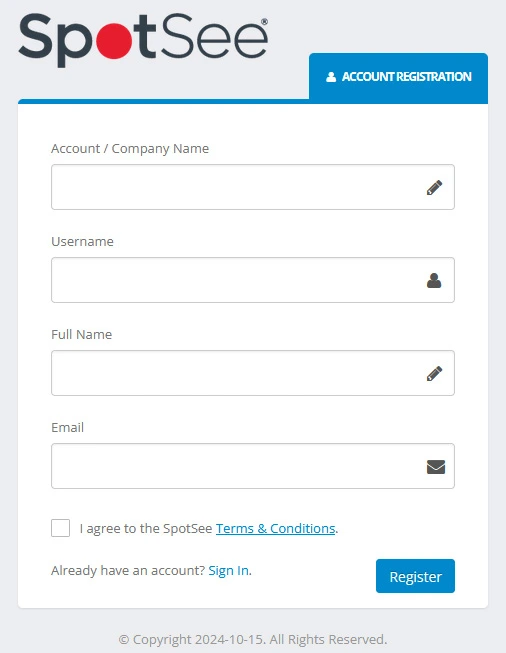
ใช้ QR หรือ URL จากกล่องที่ได้รับจริง อย่าใช้รหัสตัวอย่างจากภาพในคู่มือเพื่อลงทะเบียน
เพิ่ม ShockWatch 2 QR 25G เข้าบัญชี
หลังสมัครบัญชีแล้ว ตรวจว่าเซนเซอร์จากกล่องปรากฏใน Cloud ก่อนนำไปใช้กับงานขนส่ง
ผู้ใช้ใหม่ผ่านมือถือ
สแกน QR บนกล่อง และสมัครให้ครบตามขั้นตอน คู่มือระบุว่าเซนเซอร์จะถูกเพิ่มเข้าบัญชีเมื่อการลงทะเบียนเสร็จสมบูรณ์
มีบัญชีอยู่แล้ว
เลือก Sign In แล้วไปที่ Impact & Tilt Shipments → Add Sensors พิมพ์ หรือสแกน Box ID ของกล่องที่ต้องการเพิ่ม
หากใช้คอมพิวเตอร์
ผู้ใช้ใหม่เปิด URL บนฉลากกล่องเพื่อลงทะเบียนก่อน จากนั้นเข้าสู่ Impact & Tilt Shipments เลือก Add Sensors และเพิ่ม Box ID ตามคู่มือ ผู้มีบัญชีแล้วเข้าสู่ qr.spotsee.io แล้วใช้เมนูเดียวกันได้เลย
ผูกเซนเซอร์เข้ากับงานขนส่ง
ไปที่ Impact & Tilt Shipments จากแถบเมนูด้านซ้าย ค้นหารายการเซนเซอร์ แล้วใช้ช่อง Shipment I.D บันทึกเลขคำสั่งซื้อ เลขติดตามพัสดุ หรือรหัสอ้างอิงที่ทีมใช้จริง
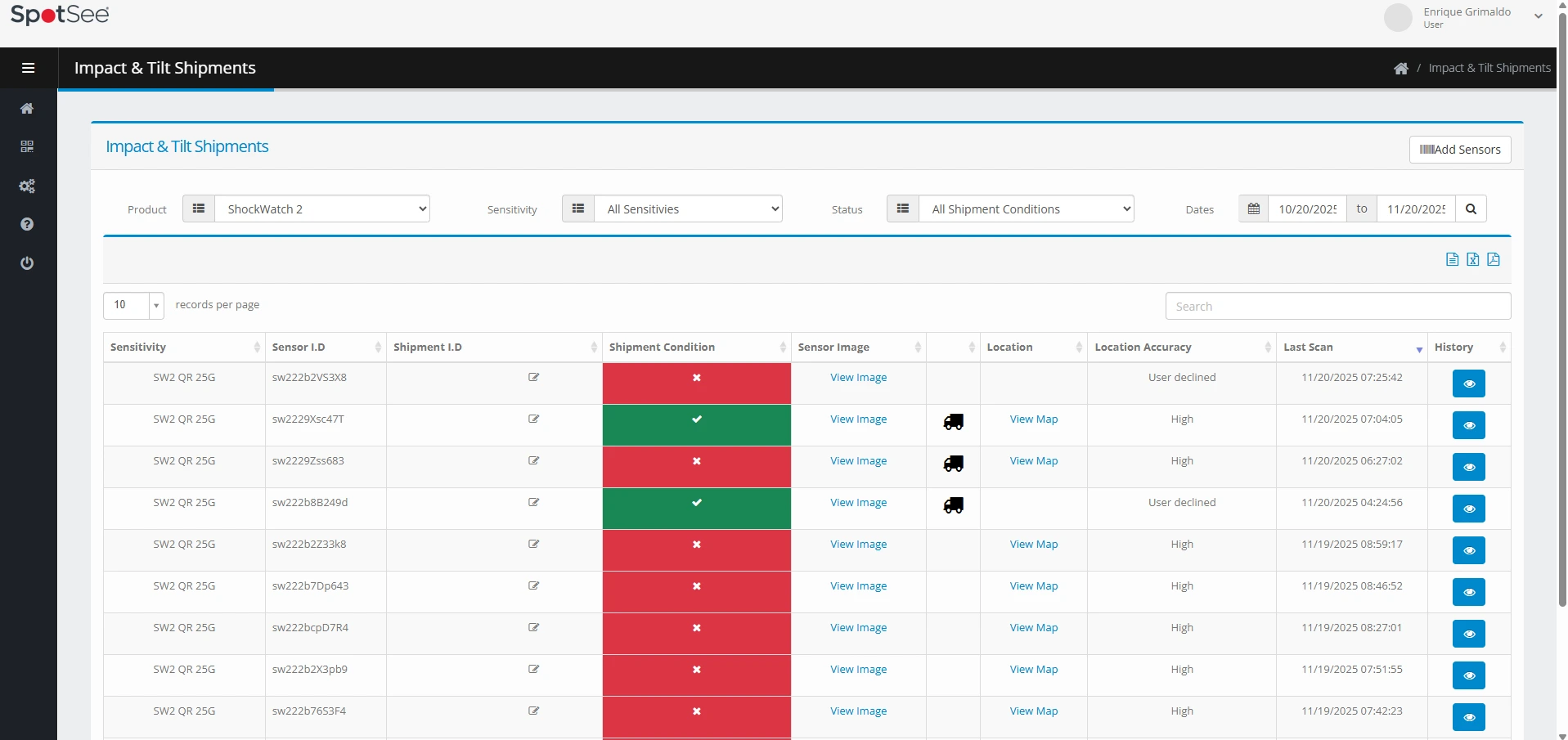
| Sensitivity | ระดับความไวของเซนเซอร์ ตัวอย่างในคู่มือนี้คือ 25G ไม่ใช่ค่าความแรงของเหตุการณ์ที่วัดได้ |
|---|---|
| Sensor I.D | รหัสเฉพาะของเซนเซอร์แต่ละชิ้น ตรวจได้จากการสแกน QR บนเซนเซอร์ |
| Shipment I.D | ช่องให้ผู้ใช้กรอกรหัสงานขนส่ง โดยกดไอคอนแก้ไขเพื่อเปิดช่องบันทึก |
| Shipment Condition | สถานะของเซนเซอร์ตามการสแกนล่าสุด |
เซนเซอร์ 25G หนึ่งชิ้น → งานส่งเลขที่ SO-2026-001
บันทึก SO-2026-001 ลงใน Shipment ID ของ Sensor ID ที่นำไปติดกับพัสดุนั้น เมื่อผู้รับส่งผลสแกน ทีมงานจะใช้รหัสนี้ช่วยเทียบกับเอกสารส่งสินค้าได้ง่ายขึ้น
ให้ผู้รับสแกน และบันทึกผลให้ครบ
ข้อมูลจะมีประโยชน์เมื่อผู้รับทำขั้นตอนตรวจเซนเซอร์จนเสร็จ ไม่ใช่เพียงเปิดลิงก์ QR เท่านั้น
- สแกน QR บน ShockWatch 2 QR ที่ติดกับพัสดุเมื่อได้รับสินค้า
- กด Continue เพื่อเปิดกล้อง และอนุญาตการใช้งานตามที่เบราว์เซอร์ร้องขอ
- จัดเซนเซอร์ให้อยู่ในกรอบดำ ปรับจนกรอบเปลี่ยนเป็นสีเหลือง แล้วถือให้นิ่งประมาณ 1 วินาทีเพื่อถ่ายภาพอัตโนมัติ
- กด Save Scan และรอผลวิเคราะห์สถานะบนหน้าจอสุดท้าย
หากเซนเซอร์แสดงสีแดง ให้ดำเนินการตามขั้นตอนตรวจรับขององค์กร พร้อมบันทึกสภาพ และติดต่อผู้ส่งก่อนส่งต่อสินค้า
No condition recorded — ยังไม่มีสถานะให้ใช้อ้างอิง ไม่ควรสรุปว่าสินค้าปกติ
Shipment OK — เป็นสถานะของตัวบ่งชี้ ไม่ใช่การรับรองว่าสินค้าภายในไม่มีความเสียหาย
Impact event detected — ใช้เป็นสัญญาณให้ตรวจสินค้า และบันทึกหลักฐานเพิ่มเติม
ขั้นตอนการสแกนอ้างอิง Recipient Guidance ของ ShockWatch 2 QR ฉบับมีนาคม 2026
เริ่มจากภาพรวม แล้วค่อยดูรายเซนเซอร์
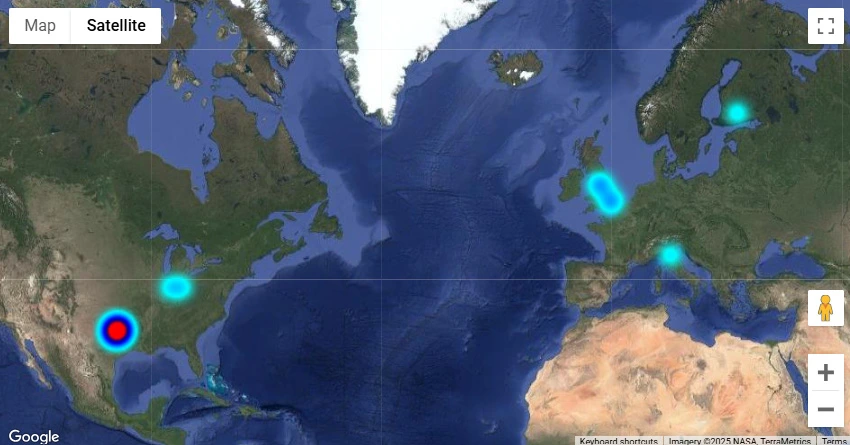
หน้า Dashboard / Home รวมข้อมูล Sensors Scanned, Impact Events, Sensors Remaining และ Allocated Shipments พร้อม Heat Map และข้อมูลการสแกนรายเดือน ช่วยให้ทีมเลือกตรวจรายการที่ต้องติดตามต่อได้สะดวกขึ้น
ดูภาพ ตำแหน่ง และประวัติย้อนหลัง
เมื่อพบรายการที่ต้องตรวจสอบต่อ ให้เปิดข้อมูลในแถวของ Sensor ID นั้น เพื่อดูหลักฐานที่เกี่ยวข้อง
- Sensor Image → View Image
- เปิดภาพจากการสแกนล่าสุดในหน้าต่างใหม่ เพื่อดูสิ่งที่ผู้รับบันทึกไว้
- Location → View Map
- เปิดแผนที่ตำแหน่งการสแกนล่าสุด ขึ้นอยู่กับการเชื่อมต่อ และข้อมูลจากโทรศัพท์
- Last Scan
- วัน และเวลาที่สแกนล่าสุด ไม่ใช่เวลาที่แรงกระแทกเกิดขึ้น
- History
- เปิดประวัติของเซนเซอร์ เพื่อดูสถานะ ภาพ ตำแหน่ง วัน และเวลาของการสแกนแต่ละครั้ง
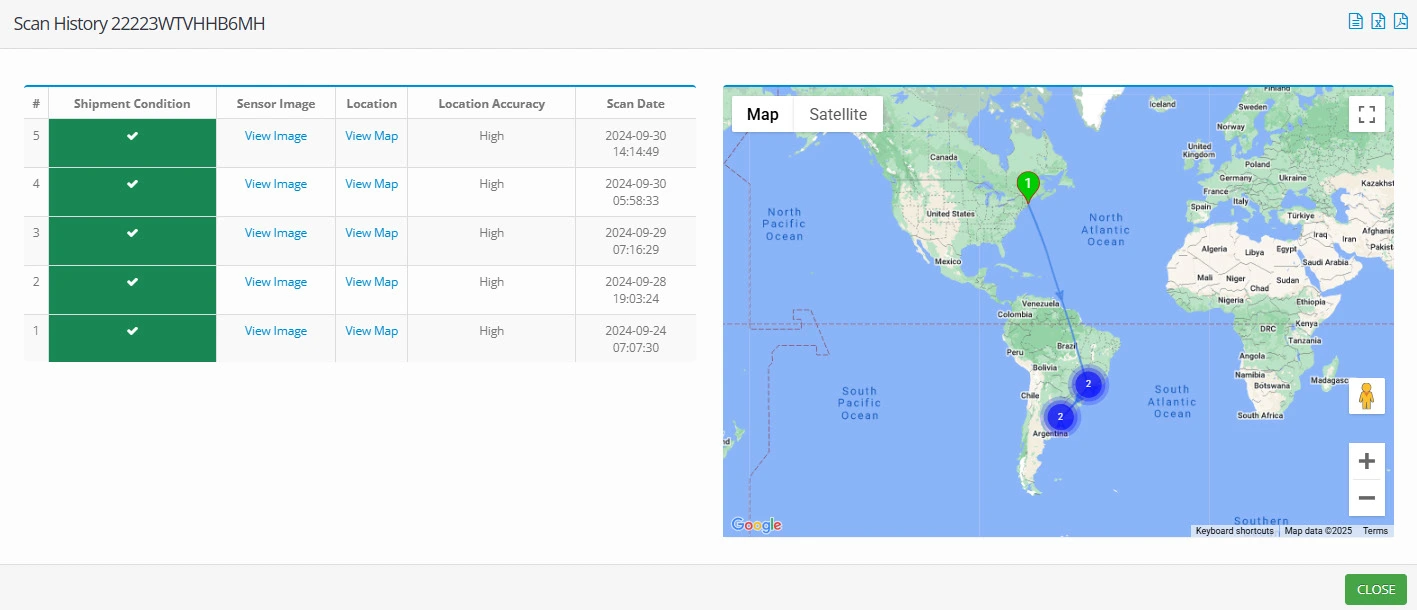
อ่าน Location Accuracy อย่างไร?
- High: ระยะความคลาดเคลื่อนน้อยกว่า 100 เมตร
- Medium: ระหว่าง 100 ถึง 1,000 เมตร
- Low: มากกว่า 1,000 เมตร
หากไม่มีตำแหน่ง หรือผู้สแกนไม่อนุญาตตำแหน่ง ให้ใช้ภาพ เวลา และข้อมูลขนส่งประกอบ แทนการคาดเดาจุดเกิดเหตุ
เพิ่มทีมให้ทำงานใน Cloud เดียวกัน
- เปิดแถบเมนูด้านซ้าย แล้วเลือก Admin → Users
- กด +Add User ที่มุมขวาบน
- กรอกข้อมูลที่ระบบกำหนด เลือก User Role ให้เหมาะกับหน้าที่ แล้วส่งแบบฟอร์ม
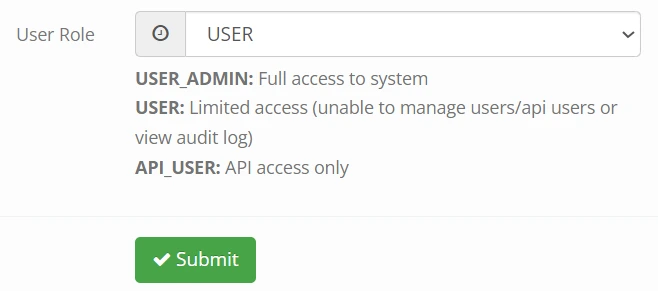
- USER_ADMIN: เข้าถึงระบบได้เต็มรูปแบบ
- USER: ใช้งานแบบจำกัด ไม่สามารถจัดการผู้ใช้ ผู้ใช้ API หรือดู Audit Log
- API_USER: สำหรับการเข้าถึงผ่าน API เท่านั้น
คำแนะนำในการเริ่มต้น: ให้ผู้ดูแลระบบรับผิดชอบการเพิ่มเซนเซอร์ และจัดสิทธิ์ ส่วนทีมที่ตรวจผลประจำวันใช้สิทธิ์เท่าที่จำเป็นต่อหน้าที่
ตรวจสอบการเปลี่ยนแปลง และส่งออกข้อมูล
Audit Log
ไปที่ Admin → Audit Log เพื่อดูบันทึกการสร้าง ลบ และแก้ไขข้อมูลใน SpotSee Cloud เหมาะสำหรับตรวจสอบว่าเกิดการเปลี่ยนแปลงข้อมูลอะไรขึ้นในระบบ
Export
มองหาไอคอนส่งออกข้อมูลใน Dashboard, Impact & Tilt Shipments, หน้าต่าง Scan History และ Audit Log ตามหน้าจอที่ต้องการนำข้อมูลไปใช้ จากนั้นเลือกตัวเลือกที่ระบบแสดง
ก่อนส่งต่อรายงานให้ทีมคุณภาพ หรือลูกค้า ควรตรวจช่วงข้อมูล Sensor ID และ Shipment ID ให้ตรงกับงานที่กำลังตรวจสอบ รูปแบบไฟล์ให้ยึดตามตัวเลือกที่มีในระบบขณะใช้งาน
คำถามที่พบบ่อย
25G คือค่าที่ Cloud วัดได้จากการกระแทกใช่ไหม?
ไม่ใช่ค่ะ 25G คือระดับความไวของรุ่นเซนเซอร์ที่ใช้ ตัวบ่งชี้นี้ไม่ได้รายงานค่าความเร่งสูงสุดของแต่ละเหตุการณ์เป็นกราฟ การเลือก 25G ควรพิจารณาสินค้า และบรรจุภัณฑ์ ไม่ใช่เลือกเพราะเป็นรุ่นตัวอย่างในบทความ
เปิด QR แล้ว แต่ Cloud ยังไม่มีผลตรวจ ควรเช็กอะไร?
ตรวจว่าเพิ่มเซนเซอร์เข้าบัญชีที่ถูกต้องแล้ว และผู้รับทำขั้นตอนถ่ายภาพ กด Save Scan พร้อมรอหน้าผลวิเคราะห์ครบ ตรวจอินเทอร์เน็ต และค้นด้วย Sensor ID ของชิ้นนั้น หากยังไม่พบ ให้ผู้ดูแลบัญชีประสานฝ่ายขายพร้อมข้อมูลอ้างอิง
แต่ละแผนกต้องสมัครบัญชีใหม่ไหม?
คู่มือแนะนำให้ผู้ดูแลหลักหนึ่งคนสร้างบัญชีองค์กร แล้วเพิ่มผู้ใช้ที่ต้องเข้าถึงข้อมูลเข้าสู่ Cloud เดียวกัน เพื่อให้เซนเซอร์ และข้อมูลอยู่ในบัญชีเดียวกัน
ใช้เวลาสแกนตัดสินว่าใครทำสินค้ากระแทกได้เลยไหม?
ไม่ได้ค่ะ Last Scan คือเวลาตรวจ ไม่ใช่เวลาเกิดเหตุ ควรตรวจภาพ ประวัติหลายจุด และหลักฐานการส่งมอบร่วมกันก่อนสรุป
หน้าจอจริงไม่เหมือนภาพในบทความต้องทำอย่างไร?
ภาพมาจากคู่มือผู้ผลิต หน้าตา หรือชื่อเมนูอาจเปลี่ยนตามรุ่นระบบ ให้ยึดหน้าจอ และคำแนะนำปัจจุบันของ SpotSee หากไม่พบเมนู ให้ตรวจสิทธิ์ผู้ใช้กับผู้ดูแลบัญชี
เอกสารต้นทาง
เรียบเรียงขั้นตอนจากคู่มือ Cloud ที่ได้รับ โดยตรวจทานกับคู่มือ ShockWatch 2 QR ซึ่งใช้ 25G เป็นตัวอย่างโดยตรง ภาพหน้าจอในบทความมาจากคู่มือ ShockWatch 2 QR ไม่ใช่ภาพจากบัญชีของลูกค้า
- ShockWatch 2 QR — Cloud User Manual (English PDF) · ฉบับที่ใช้เรียบเรียง: ธันวาคม 2025
- ShockWatch 2 QR — Recipient Guidance (English PDF) · ฉบับที่ใช้เรียบเรียง: มีนาคม 2026
- TiltWatch XTR QR — Cloud User Manual (English PDF) · ใช้ตรวจเทียบลำดับขั้นตอน Cloud; เนื้อหาสินค้าในบทความนี้เป็น ShockWatch 2 QR
เลือกรุ่นให้เหมาะ แล้ววางขั้นตอนตรวจรับให้ชัด
แจ้งชนิดสินค้า น้ำหนัก ขนาดบรรจุภัณฑ์ และลักษณะการขนส่ง ให้ B.Color & Chemical ช่วยแนะนำรุ่น และแนวทางเริ่มใช้งาน